
パソコンを快適に使う、それは身に着けるものと同じでその人に合った『設定』をして初めてその人のパソコンになります。我慢して使うのではなく、自分の好み・視力・習慣・一番よく使うものに合った設定を行って、もっと快適にパソコンを使いましょう!
|
パソコンを快適に使う、それは身に着けるものと同じでその人に合った『設定』をして初めてその人のパソコンになります。我慢して使うのではなく、自分の好み・視力・習慣・一番よく使うものに合った設定を行って、もっと快適にパソコンを使いましょう! |
|
1.パソコン・スマホもブックマーク登録と整理 そして 同期させて便利に使う |
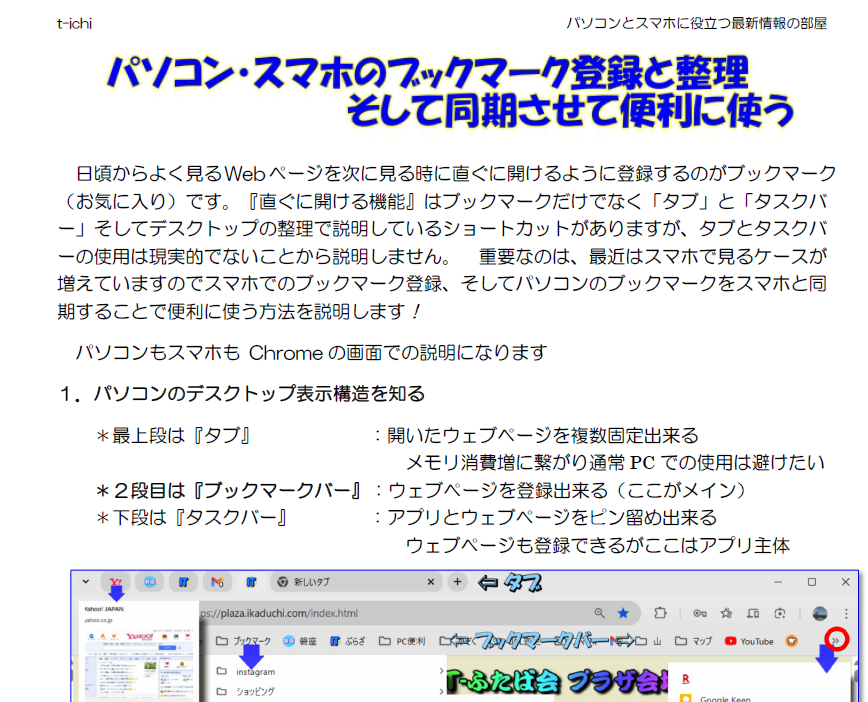 |
1.パソコンのデスクトップ表示構造を知る 2.パソコンのブックマークの使い方 2-1.ブックマークバーの表示 2-2.パソコンでのブックマーク登録方法 2-3.ブックマークの名前を変更する 2-4.フォルダを追加する 2-5.フォルダの中にフォルダ作成(階層構造) 2-6.ブックマークの並びを変え 2-7.ブックマークを削除す 2-8.デスクトップにショートカトを作成する 3.スマホのブックマーク使い方 3-1. ブックマークに登録 3-2.スマホの画面にショートカットアイコン 3-3.スマホのブックマークを見る 3-4.Chrome ホーム画面からブックマーク見る 3-5.スマホのブックマークを削除する 4.パソコン・スマホのブックマークを同期する |
|
2.ChromeのブックマークをEdgeに、その逆も |
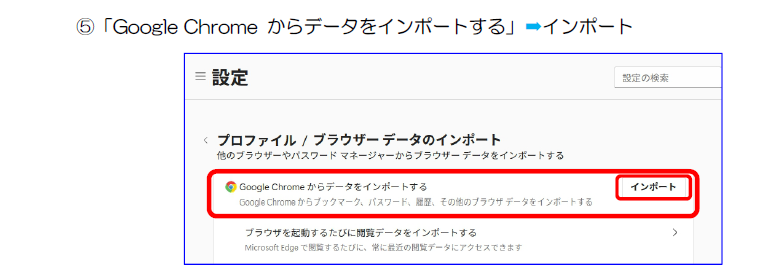 |
どのブラウザを使っても共通ブックマークから開く 1.ChromeのブックマークをEdgeに移行する 簡単 2.EdgeのブックマークをChromeに移行する こちらの方が手間がかかる |
|
3.デスクトップ花盛りはパソコン上達を妨げる最大要因です |
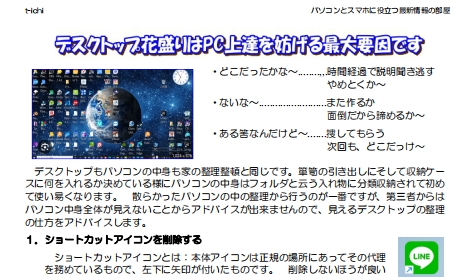 |
1.ショートカットアイコンを削除する 2.講座で使用した使用済み写真・文書をゴミ箱に 3.出しておきたいもので使用頻度の少ないものは フォルダにまとめる 4.アイコンの配置・サイズ・文字サイズ変更 5.デスクトップに起動アイコン作成 6.タスクバーにピン留め 7.独自アイコンの作成 |
|
4.パソコンの動きを良くする設定 |
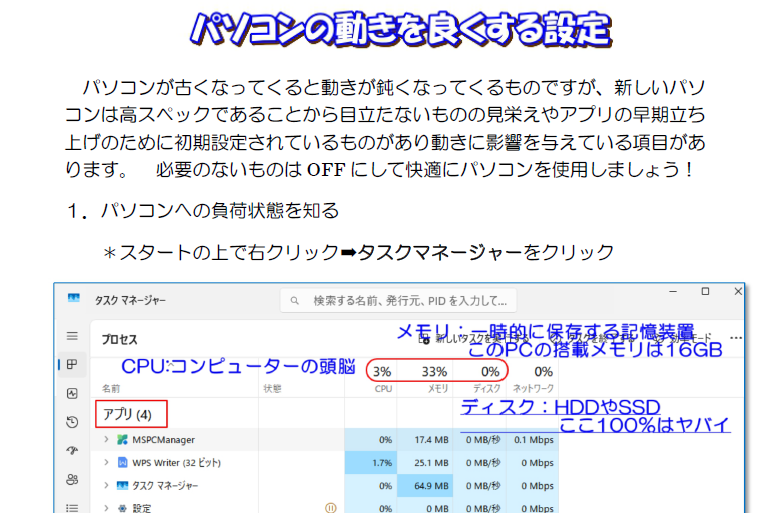 |
新しいパソコンでも設定しておいた方が良い設定もありますし、パソコンへの負荷状態はマニュアル無しに見れるように覚えておきたいものです 1.パソコンへの負荷状態を知る 2.起動時に立ち上がるアプリの数を最小にする 3.バックグラウンドで動くアプリの数を減らす 4.余分な機能をOFFにする 5.ディスクのクリーンアップ 6.tempフォルダを空に(ディスク100%に効果) |
|
5.パソコンの起動はパスワード入力なしにスイッチONだけで良いと思いませんか |
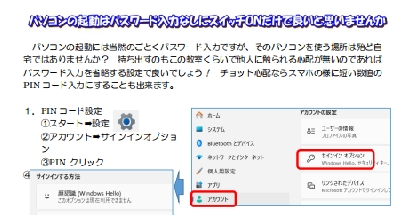 |
現在のパスワードはそのまま *PINコード設定:簡単な4桁数値等 これを設定 するだけでも入力が楽になります *本人確認のために登録している補助のメール アドレスの入力が求められます、そのメールに 認証コードが届く *認証コード入力で PIN 設定完了 PIN の入力も省くにはある項目を OFF にするだけ |
|
6.最近使用したファイルを開くのはエクスプローラーのホームからが早道 |
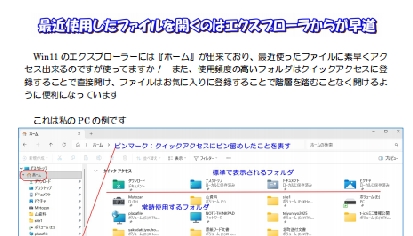 |
Win11 ではエクスプローラーに『ホーム』があり、階層を辿ることなく直接開けるようになっている *最近開いた文書・写真 *使用頻度の高いフォルダー *お気に入りに登録したファイル *スタートにピ留めしたフォルダ |
|
7.「復元ポイント」は転ばぬ先の杖! 自動設定で |
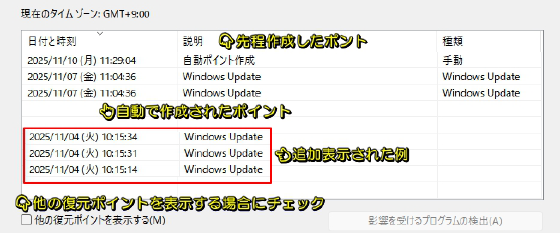 |
『復元ポイント』作ってますか! 『復元ポイント』はパソコンに異常が生じた時に一番最初に行う『治療』の入口です。Windowsに以前から標準装備されている機能ですが、自分で復元ポイントを作っておかないと『復元ポイントなし➡復元出来ない』と云うことになります。 |
|
8.OneDrive を無効 もしくは 削除する手順 |
 |
OneDriveの「ストレージ容量が不足しています」、有料契約のメッセージ不快ではありませんか。 OneDriveを使用していないなら削除しましょう。 ただし、手順を踏まないと写真やデスクトップからアイコンが消えてしまいます! |
|
9.スリープが効かなくなった時に |
 |
スリープが効かなくなることは滅多にあることではありませんが、その時にこの方法が有効です。なかなか見つけることが出来ない情報なので載せておきます。 |
|
10.スクリーンショット記録は残っており何時でも使用可能 & Win11から PrtSc キーで Snipping Tool起動 |
 |
スクリーンショットは自動保存されるようになっており古いものでも取出し使用可能です。 範囲指定のコピーは Win+Shift+Sキーから PrtScキーを押すだけで良いようにWin11から変更になっています |
|
11.Edge と Chrome の違い |
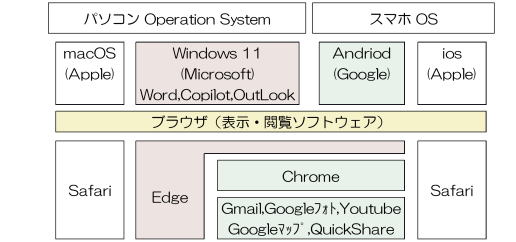 |
ブラウザEdgeはMicrosoft社、ブラウザChromeはGoogle社、スマホはAndroiですかiPhoneですか? AndroidはGoogleのスマホのOSです。 日本で使用されている検索エンジンではGoogleが75~85%です。 |
|
12. |
|
13. |